Eingangsrechnung erfassen
Belege hochladen oder fotografieren — Rechnungsheld liest Lieferant, Betrag und Datum selbst aus.
1 Min. Lesezeit · Aktualisiert am 11.10.2026
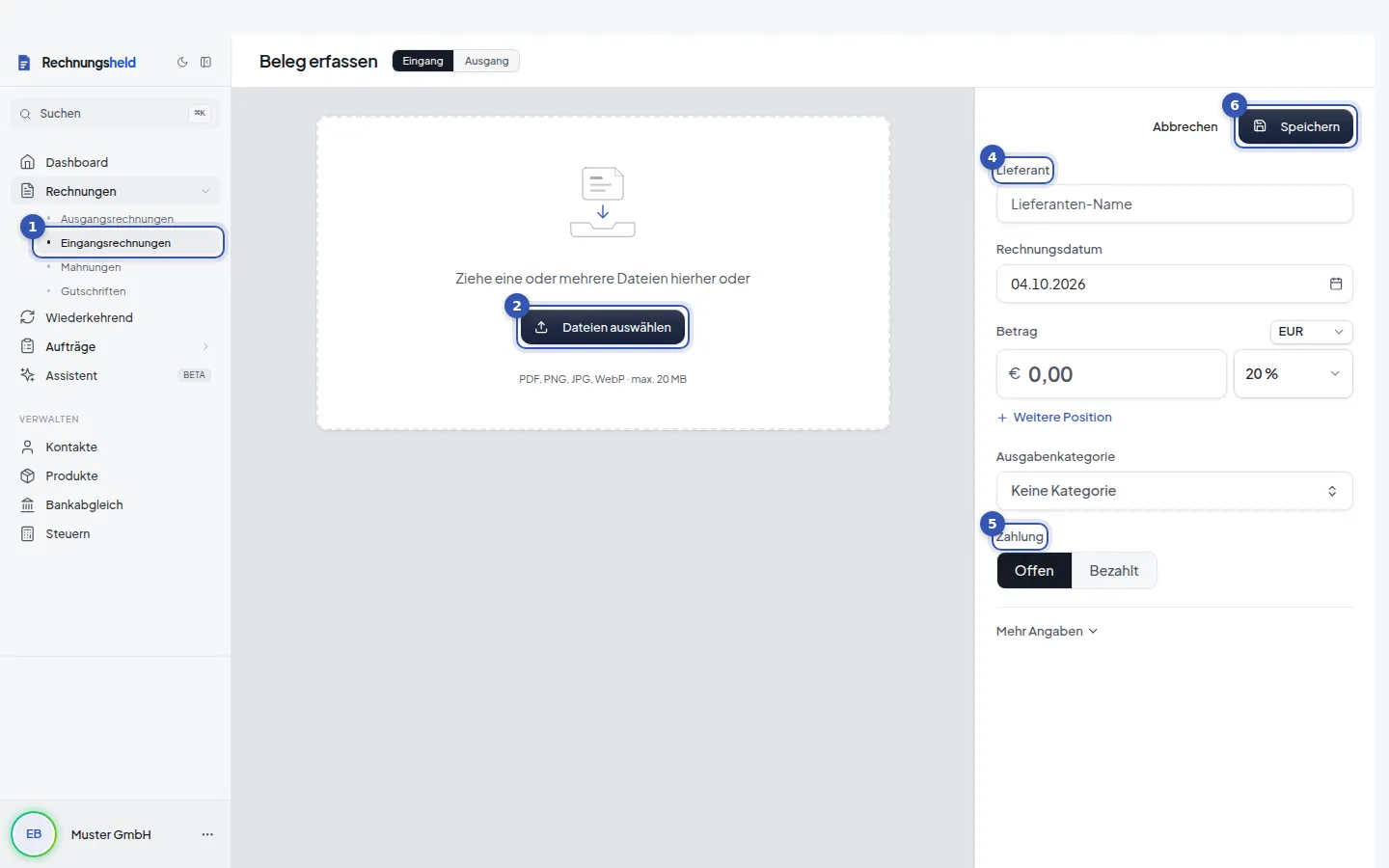
- Seitenleiste → Rechnungen → Eingangsrechnungen → Beleg erfassen.
- Datei hierher ziehen oder Dateien auswählen (PDF, PNG, JPG, WebP). Am Handy geht auch Foto.
- Die Daten werden automatisch erkannt und in die Felder eingetragen. Was du prüfen solltest, ist gelb markiert — Angaben prüfen springt hin.
- Prüfe Lieferant, Rechnungsdatum, Betrag und Steuerfall und wähle eine Ausgabenkategorie (oder tipp eine neue und wähle Kategorie anlegen).
- Unter Zahlung Offen oder Bezahlt (mit Bezahlt am).
- Speichern.
Tipp: Mehrere Belege auf einmal: alle Dateien hochladen, mit Alle scannen auslesen und dann mit Speichern & Nächste durchgehen.
Häufige Fragen
Der Scan hat etwas falsch gelesen.
Feld einfach überschreiben und speichern. Mit Erneut scannen liest Rechnungsheld den Beleg noch einmal.
Wo finde ich Belege, die per E-Mail kamen?
In Eingangsrechnungen unter Zu prüfen. Öffnen, prüfen, speichern. Mehr dazu: Belege per E-Mail weiterleiten.
Rechnung aus dem Ausland ohne USt (z. B. Google, Supabase)?
Unter Steuerfall Reverse Charge wählen. Die USt meldest du selbst und ziehst sie gleich wieder ab.
Hintergrund im Ratgeber
Noch Fragen?
Im Programm unten rechts den Support-Chat öffnen oder den Assistenten fragen — beide kennen alle Anleitungen hier.